Как создать многоразмерный файл ICO с помощью IcoPacker?

Как пользоваться программой IcoPacker?
Чтобы создать файл ICO с несколькими разрешениями, нам понадобится исходное изображение в формате PNG. Важно отметить, что хотя утилита может масштабировать изображение (к примеру) 64×64 до 256×256 и добавить его в итоговый ICO, всё же рекомендуется использовать исходное изображение с разрешением, равным или превышающим максимальный выбранный пресет в программе. Это поможет избежать потери качества.
IcoPacker автоматически конвертирует исходное изображение в формате PNG и создаёт многоразмерный ICO-файл, содержащий все указанные разрешения. Программа поддерживает следующие пресеты:
16×16, 24×24, 32×32, 48×48, 64×64, 96×96, 128×128, 192×192, 256×256.
Теперь наглядно создадим многоразмерный ICO и проверим его.
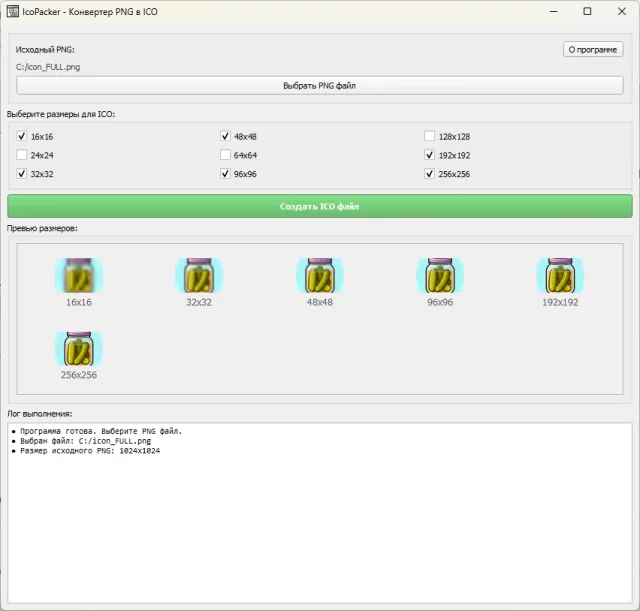
На скриншоте ниже выбрано исходное PNG-изображение. Обратите внимание на окно «Лог выполнения» — в нём отображается каждый шаг процесса, что может быть полезно (например, сейчас виден путь к файлу и его разрешение).
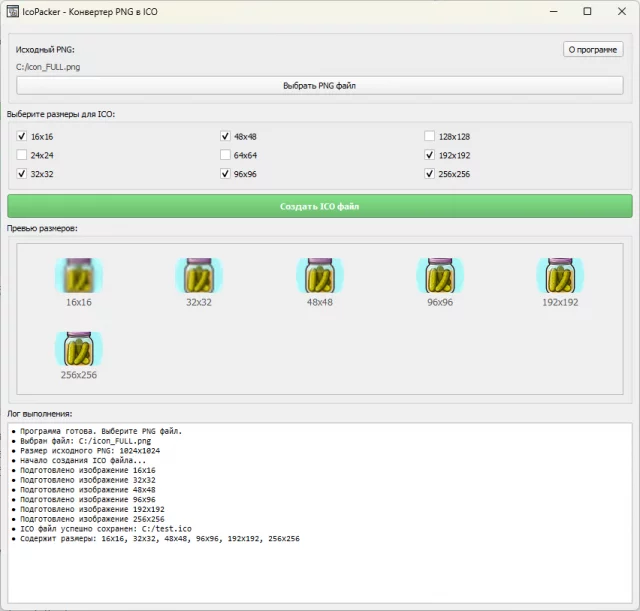
После выбора файла и указания необходимых пресетов разрешений нажимаем кнопку "Создать ICO файл" и выбираем путь для сохранения. Если процесс завершился без ошибок, в логе выполнения отобразится информация о подготовке изображений с выбранными разрешениями, а также путь сохранения готового файла:
Проверим готовый ICO-файл. Я использую программу Resource Hacker. Запускаем утилиту, добавляем новый ресурс через кнопку "Add Binary or Image Resource" и убеждаемся, что файл содержит все указанные разрешения иконок:
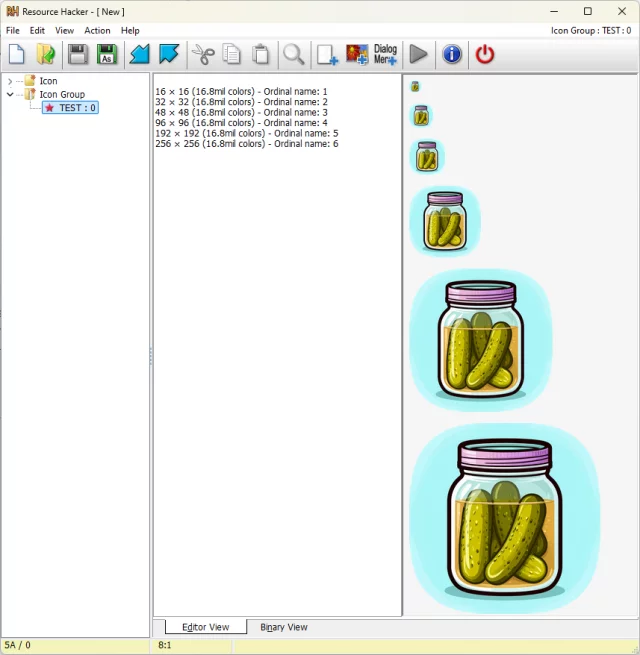
Итог:
Теперь у вас есть универсальный ICO-файл, готовый к использованию в веб-дизайне, приложениях или системных интерфейсах.
Где скачать IcoPacker?
Скачать и обсудить утилиту можно бесплатно на данной странице.